
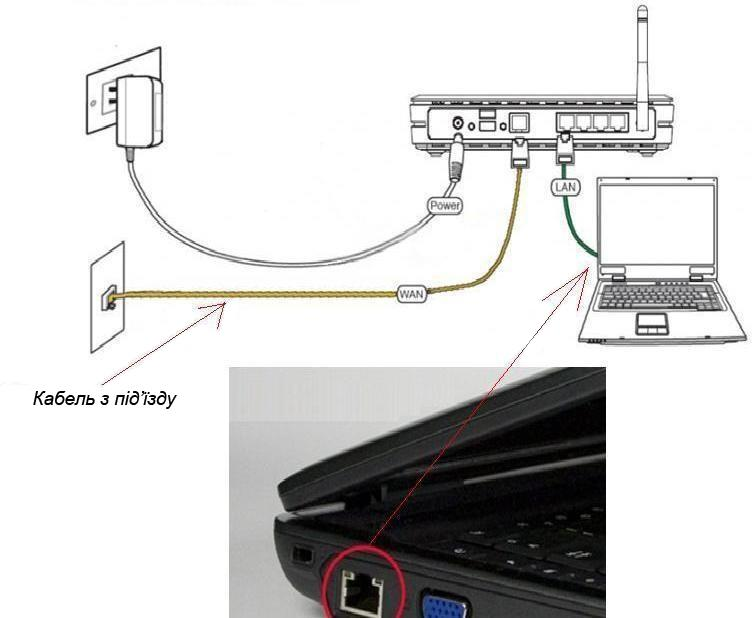
Як під’єднатися до мережі?
Спосіб 2. Додайте мережу
- Відкрийте додаток Налаштування.
- Натисніть Мережа й Інтернет Інтернет.
- Унизу списку торкніться опції Додати мережу. За потреби введіть ім'я мережі (SSID) і додаткові дані. Якщо додану мережу приховано або маршрутизатор не передає її ідентифікатор: …
- Натисніть Зберегти.
Як підключитись до мережевого диску?
Відкрийте Файловий провідник на панелі завдань чи в меню "Пуск" або натисніть клавішу з емблемою Windows + E. В області ліворуч виберіть Цей ПК . Потім на стрічці Файловий провідник виберіть Додатково > Підключити мережевий диск.
Чому не вдається підключитися до мережі?
Чому телефон не підключається до Wi-Fi: найпоширеніші причини
- Неправильне введення пароля Вай-фай …
- Слабкий сигнал …
- Увімкнено режим польоту або вимкнено Wi-Fi. …
- Перевантаження мережі …
- Проблеми з маршрутизатором …
- Застаріле програмне забезпечення чи прошивка …
- Фільтрування MAC-адрес …
- Конфлікт IP-адрес
Як перевірити з’єднання з мережею?
Переконайтеся, що Wi-Fi увімкнено й пристрій підключено до Інтернету
- Відкрийте додаток Налаштування та натисніть Мережа й Інтернет або З'єднання Wi-Fi. …
- Увімкніть Wi-Fi.
- Угорі екрана знайдіть індикатор з'єднання Wi-Fi .
- Якщо його немає або всі смужки сірі, можливо, ви поза зоною дії мережі Wi-Fi.
Як зіставити мережевий диск? · Відкрийте Файловий провідник на панелі завдань чи в меню “Пуск” або натисніть клавішу з емблемою Windows + E. · В області ліворуч …
Один кінець кабелю підключіть до роутера, а інший — до Ethernet-порту вашого комп’ютера. Переконайтеся, що кабель вставлений до кінця для надійного з’єднання.