
Что делать, если камера не работает на ноутбуке с Windows 10?
Обновите драйвер камеры:
- Выберите Пуск > диспетчер устройств.
- Разверните раздел Камеры и найдите камеру в списке.
- Щелкните правой кнопкой мыши камеру и выберите Обновить драйвер.
- Выберите Автоматический поиск драйверов. …
- После завершения обновления перезагрузите компьютер, чтобы изменения вступили в силу.
Почему моя камера не работает на моем ноутбуке с Windows 10?
Найдите свою камеру в разделе «Камеры», «Устройства обработки изображений» или «Звуковые, видео и игровые контроллеры». Если вы не можете найти свою камеру, выберите меню «Действие», затем выберите «Сканировать изменения оборудования». Подождите, пока она выполнит сканирование и переустановит обновленные драйверы, перезапустите устройство, затем снова откройте приложение «Камера», чтобы проверить его .
Как активировать камеру на Windows 10?
Вы можете настроить, каким приложениям разрешен доступ к Вашей камере с помощью следующих настроек Windows. Введите и найдите [Настройки конфиденциальности камеры] в строке поиска Windows ③, затем нажмите [Открыть]④. Включите [Доступ к камере]⑤. Включите [Разрешить приложениям доступ к вашей камере]⑥.
Как разрешить доступ к камере на ноутбуке Windows 10?
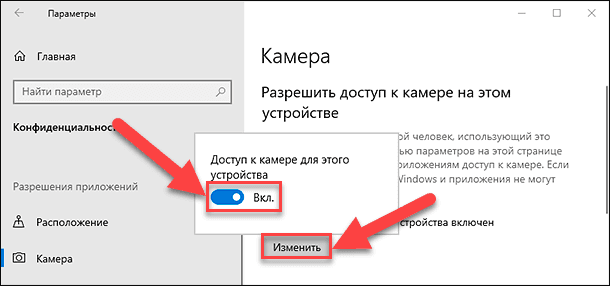
Поддержка Windows 10 прекратится в октябре 2025 г. Нажмите кнопку Пуск , а затем выберите Параметры > Конфиденциальность > камера . В окне Камера : В разделе Разрешить доступ к камере на этом устройстве нажмите кнопку Изменить .
Обновите драйвер камеры: Выберите Пуск > диспетчер устройств. Разверните раздел Камеры и найдите камеру в списке. Щелкните правой кнопкой мыши камеру и выберите …
Из данного видео Вы узнаете, что делать, если не работает или перестала работать веб-камера на ноутбуке с Windows 10. Как включить камеру на …
Откройте Настройки. … Выберите Конфиденциальность. … Выберите Камера. Переместите ползунок на веб-камере или настройте на Разрешить этим приложениям …